目次
■ はじめに
Creoでアセンブリ設計をしていると、
「同じ構成だけど位置や状態だけ違うパターン」を管理したい場面は多くあります。
例えば:
- 開状態/閉状態
- スライド位置違い
- 調整位置のバリエーション
こういった場合に便利なのがフレキシブル機能です。
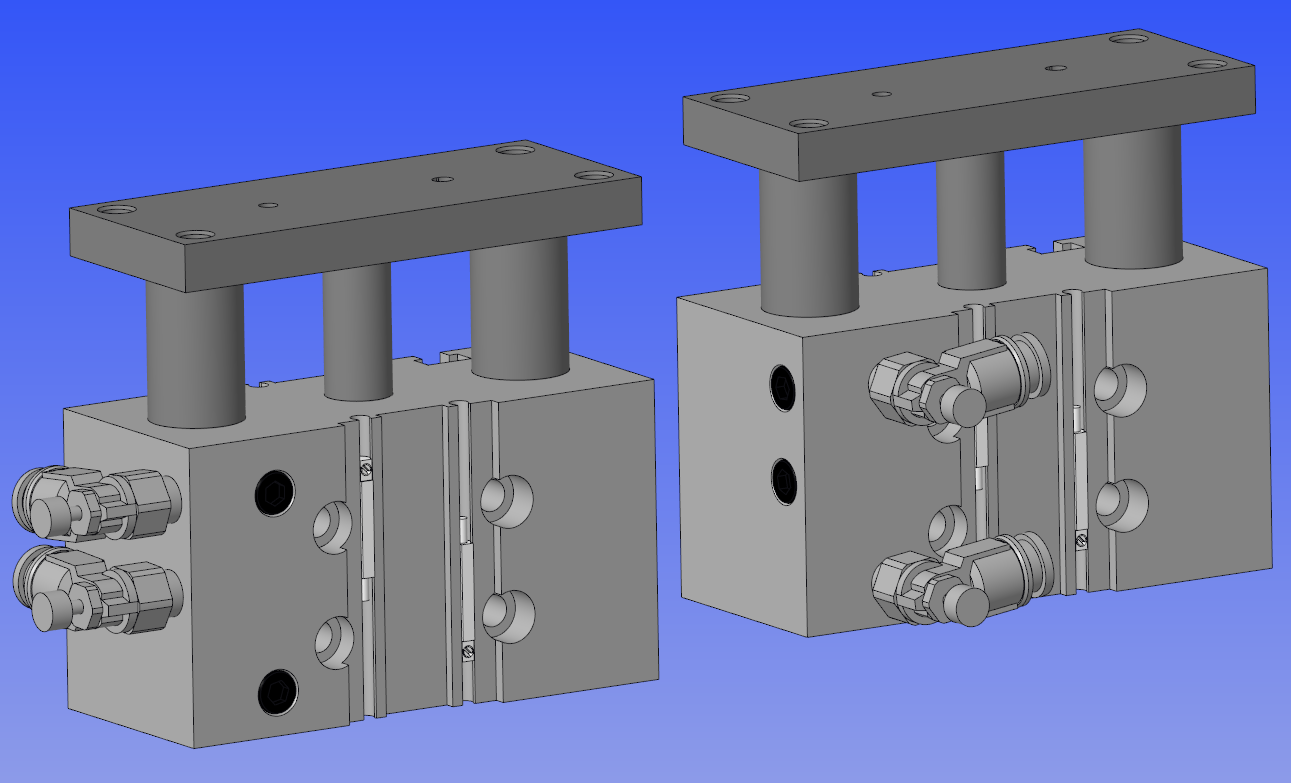
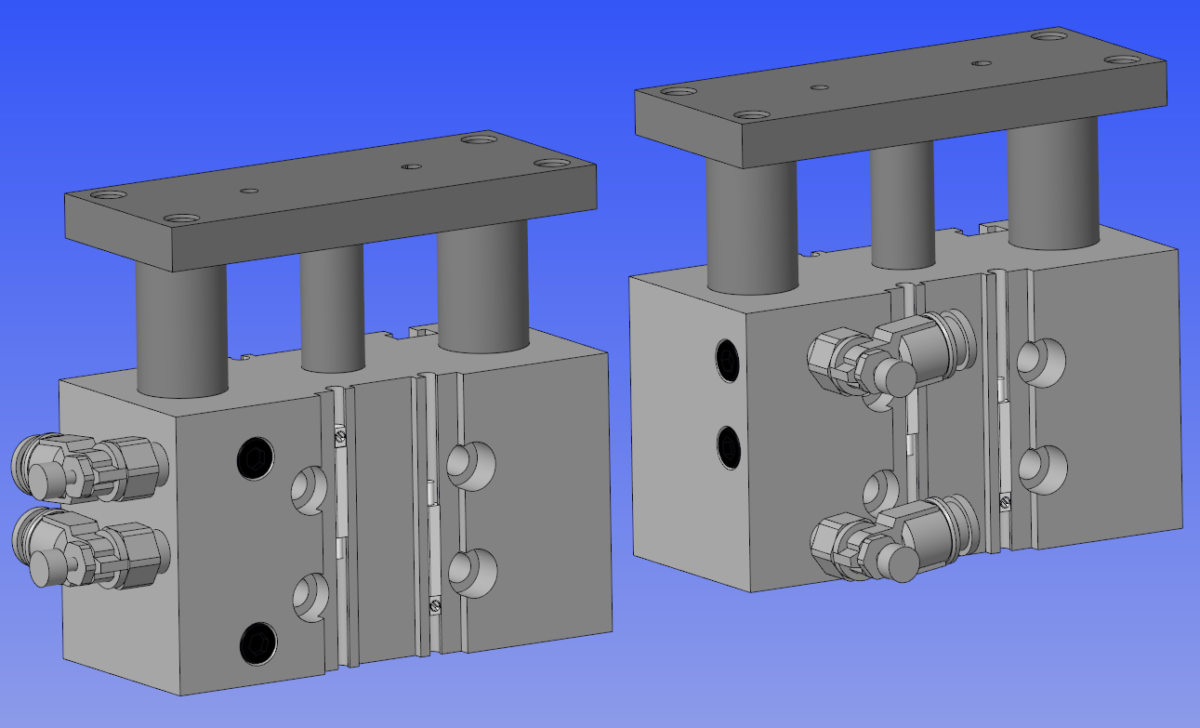
本記事では、フレキシブルを使ってセット1・セット2を切り替える方法を解説します。
■ フレキシブルとは?
フレキシブルとは、
👉 同じアセンブリを複数の状態で使い分ける機能です。
通常、同じアセンブリは1つの状態しか持てませんが、
フレキシブル化することで「配置ごとに状態変更」が可能になります。
■ 使用するケース
以下のような場合に有効です:
- 同じ部品構成で位置だけ変更したい
- スライダーやピン接続で動作位置を変えたい
- アニメーションや機構確認を行いたい
■ 手順
① サブアセンブリを準備
まず、状態を変えたいアセンブリを用意します。
(例:スライド機構や回転機構を含むアセンブリ)
② 上位アセンブリに配置
対象のアセンブリを上位アセンブリに配置します。
③ フレキシブル化
対象アセンブリを右クリックし:
👉 「フレキシブルにする」 を選択
④ 変更する項目を設定
以下の要素を変更できます:
- 配置拘束の値
- スライダー/ピンの位置
- 寸法パラメータ
ここで「セット1」「セット2」の違いを作ります。
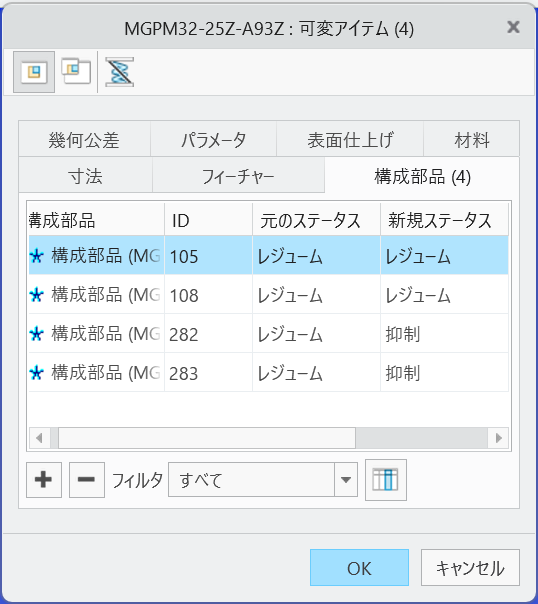
⑤ 別インスタンスとして配置
同じアセンブリをもう一度配置し、
それぞれに異なる値を設定することで:
- セット1(例:閉状態)
- セット2(例:開状態)
を同時に表現できます。
■ ポイント(重要)
✔ 同一構成であること
フレキシブルは
👉 部品構成は変えられません
あくまで:
- 位置
- 角度
- 寸法
のみ変更可能です。
✔ 再生成負荷に注意
フレキシブルを多用すると:
- 再生成が遅くなる
- 動作が重くなる
👉 必要な箇所のみに使用しましょう
✔ 図面化の工夫
状態違いを図面に反映する場合:
- 簡略表示(Simplified Rep)を併用
- 表示状態を固定
👉 誤った状態で出図するのを防げます
■ 抑制切替との違い
今回のような「状態違い」は、
拘束の抑制切替でも実現可能です。
| 方法 | 特徴 |
|---|---|
| フレキシブル | 上位で状態制御・動きに強い |
| 抑制切替 | シンプルで軽い・2パターン向き |
👉 動かすならフレキシブル、固定なら抑制切替がおすすめです。
■ まとめ
フレキシブル機能を使うことで:
- 同じアセンブリを複数状態で管理できる
- データを増やさずに設計可能
- 機構検証やアニメーションに強い
👉 特に「位置違い・動作違い」の管理に最適です。
■ おわりに
今回の方法は、実務でもよく使われるテクニックです。
うまく使えば設計効率がかなり向上します。
今後は:
- 簡略表示との組み合わせ
- ファミリーテーブルとの使い分け
も覚えておくとさらに便利です 👍




コメント